🧩 從 Local 到 Web — AI 自走車實作步驟
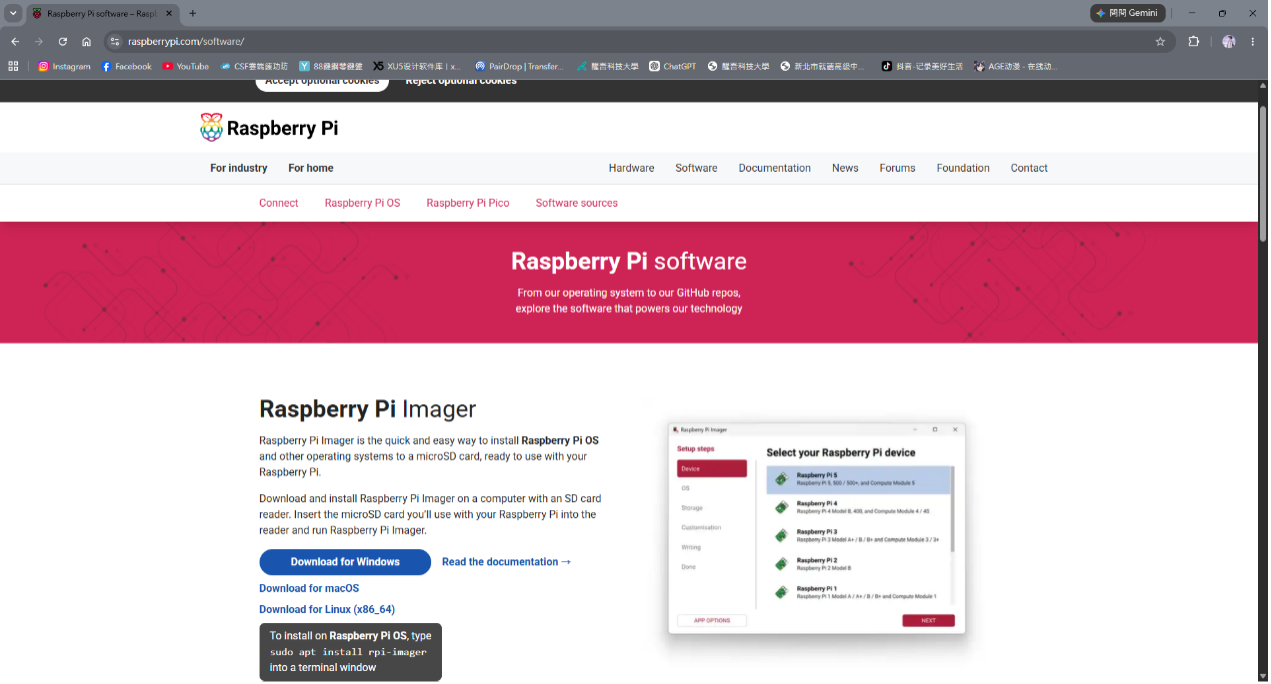
Step 1 - 安裝 Imager
下載並安裝 Raspberry Pi Imager。
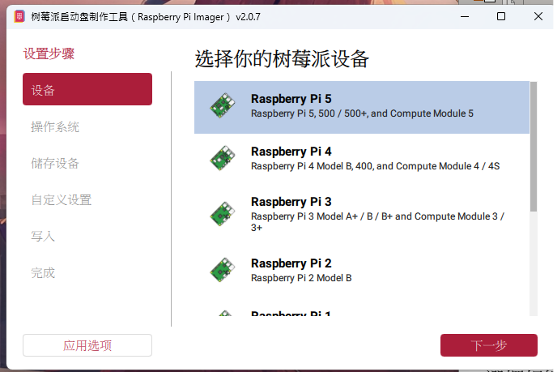
Step 2 - 選擇型號
選擇相符的 Raspberry Pi 型號。
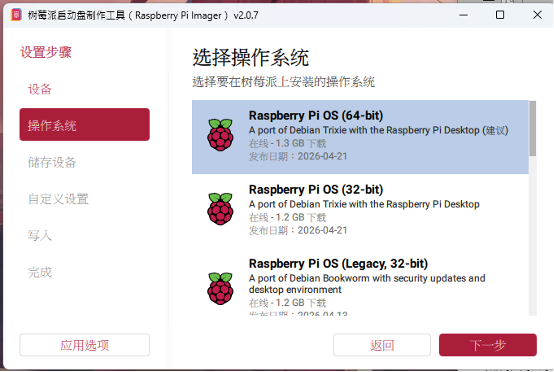
Step 3 - 選擇作業系統
作業系統選擇 Raspberry Pi OS 64-bit。
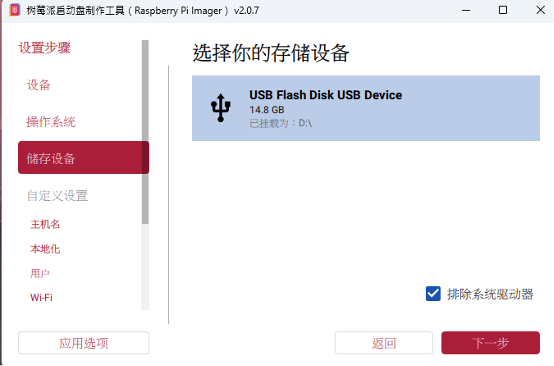
Step 4 - 選擇 SD 卡
SD 卡通常會自動偵測,若沒有偵測到再手動選擇自己的 SD 卡即可。
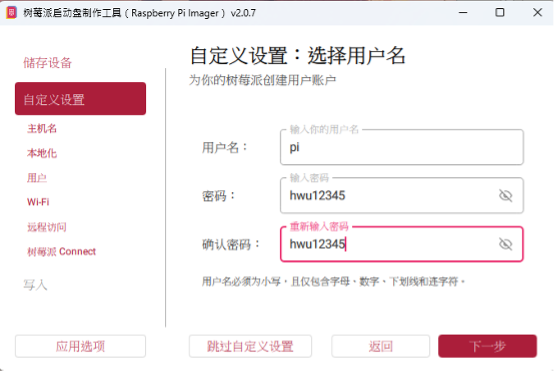
Step 5 - 設定帳號
設定 Username 與 Password。
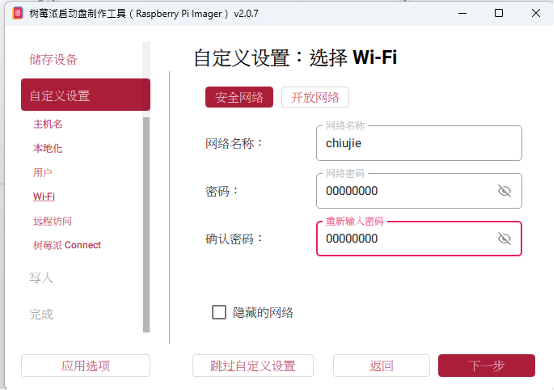
Step 6 - 設定 Wi-Fi
輸入手機熱點 SSID 與密碼。
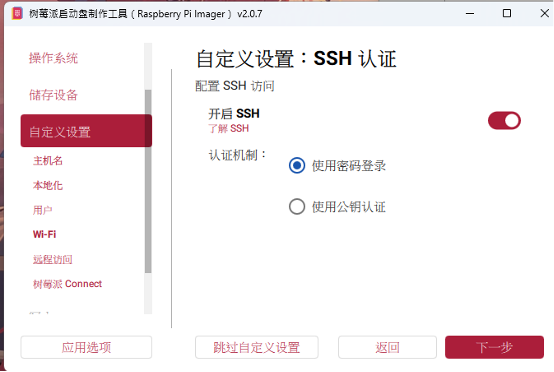
Step 7 - 開啟 SSH
開啟 SSH 服務,方便後續遠端連線 Raspberry Pi。
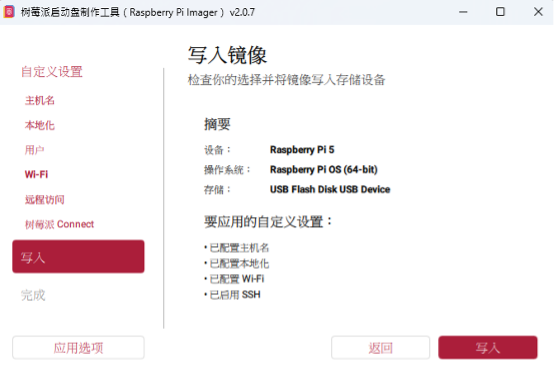
Step 8 - 燒錄系統
將 Raspberry Pi OS 燒錄到 SD 卡中。
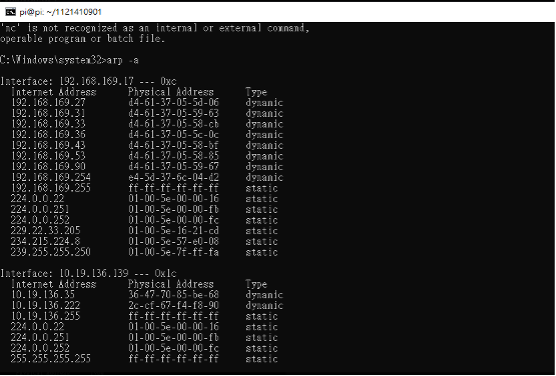
Step 9 - 查詢 IP 位址
使用 arp -a 查看 Raspberry Pi IP 位址。

Step 10 - WinSCP 傳檔
透過 WinSCP 傳送程式至 Raspberry Pi。
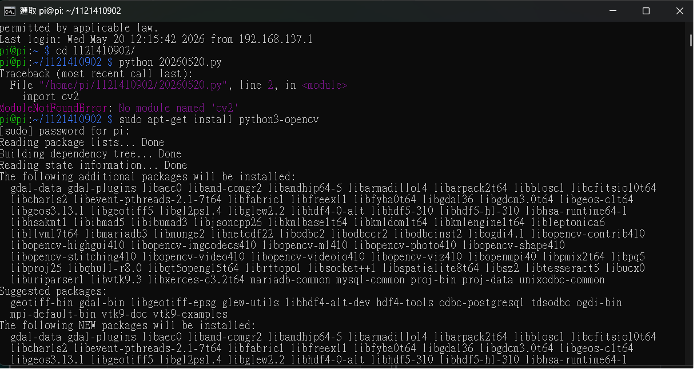
Step 11 - 安裝 OpenCV
安裝 python3-opencv 等相關套件。

Step 12 - Picamera2 測試
擷取影像並轉換為灰階影像。 使用 Picamera2 擷取影像,並完成以下任 務 : 1. 擷取一張 640×480 影像 2. 轉換為灰階影像 3. 存檔至本地資料夾 python 20260520.py
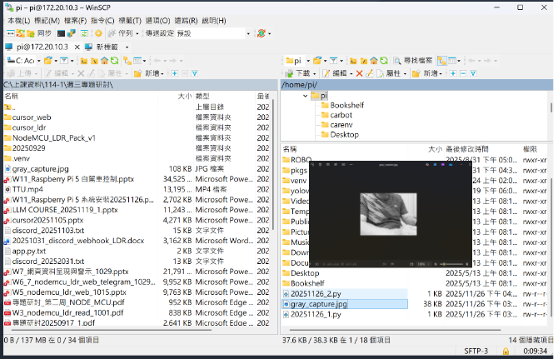
Step 13 - 使用 SCP 傳輸檔案
測試影像擷取功能是否正常。

Step 14 - 小組實作紀錄
AI 自走車實作與測試過程。
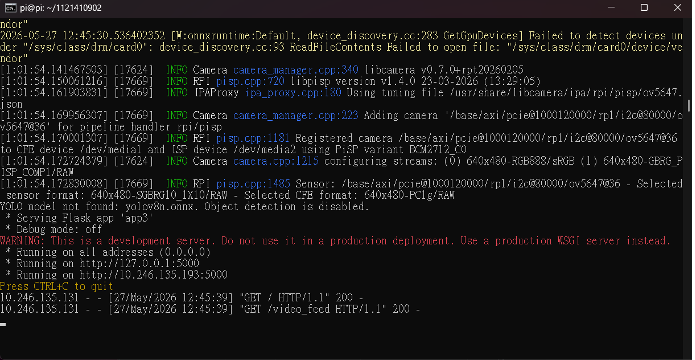
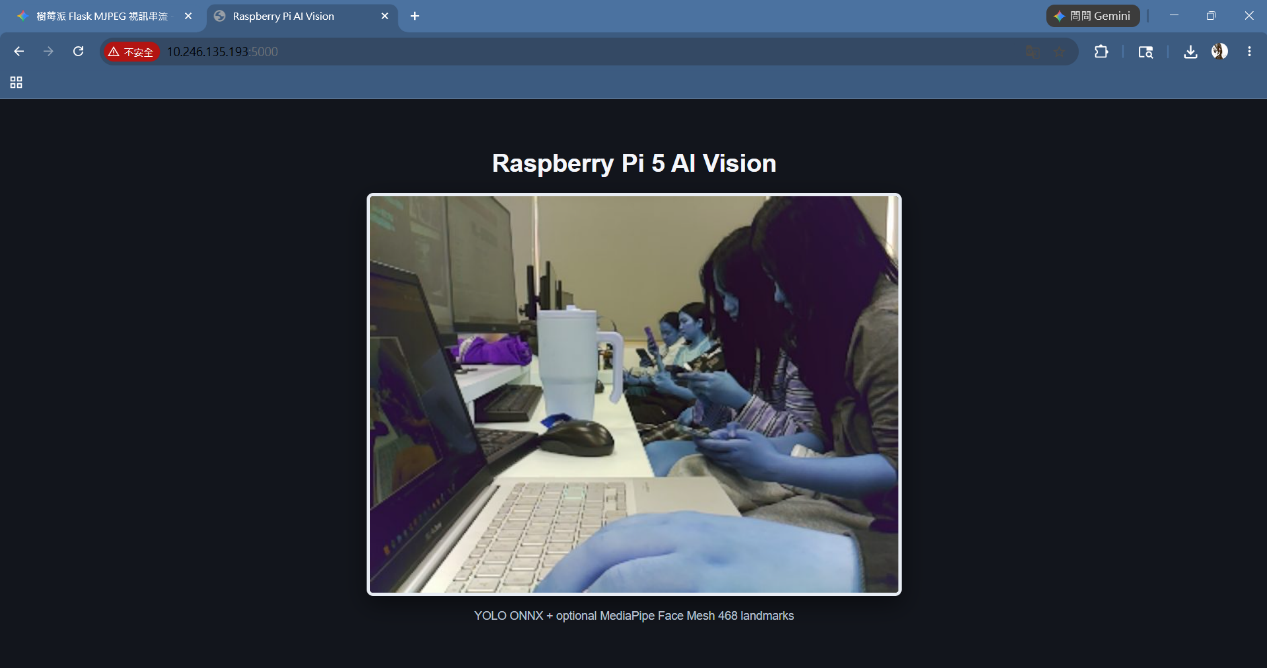
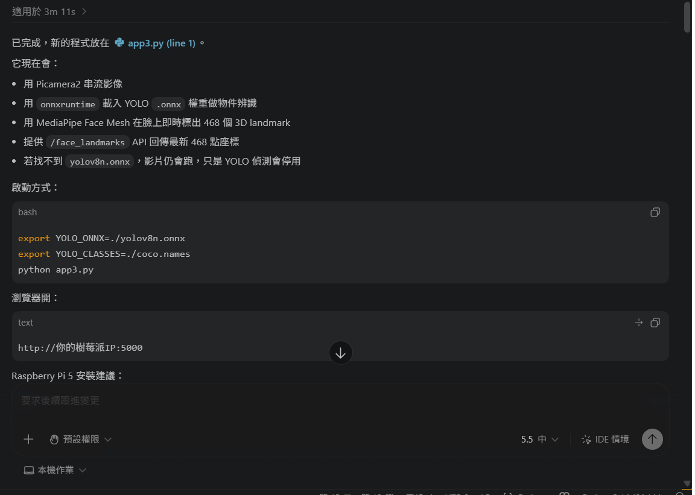
Step 16 - 完成網頁控制
完成前進、後退、左轉、右轉與停止控制。